Windows 11 下两种 CUDA 开发环境配置(wsl & 本地工具链)
安装最新驱动后,需要设置 WSL2 及 Linux 子系统环境。Windows 11 中,WSL2 的启用和 Ubuntu 发行版的安装非常简便:
- 启用 WSL 功能: 以管理员身份打开 PowerShell,执行命令启用所需组件:
dism.exe /online /enable-feature /featurename:Microsoft-Windows-Subsystem-Linux /all /norestart
dism.exe /online /enable-feature /featurename:VirtualMachinePlatform /all /norestart
然后重启电脑。Windows 11 也支持更快捷的方法:直接在 PowerShell 中运行 wsl --install 即可自动启用并安装默认的 Ubuntu 子系统。
- 升级 WSL 内核: 确保 WSL2 内核是最新版本。Windows 11 会随系统更新推送最新的 WSL 内核,也可以手动执行:
wsl --update
内核需不低于 5.10.43.3 才支持 GPU 功能。可通过命令 wsl cat /proc/version 在 PowerShell 检查内核版本。
- 安装 Ubuntu 发行版:
# 查看可用的wsl发行版
wsl --list --online

# 安装ubuntu
'wsl.exe --install ubuntu
安装完成后执行 wsl 命令进入 ubuntu,对系统进行基本配置。
完成以上步骤后,Windows 11 上的 WSL2 + Ubuntu 基础环境就准备就绪。
配置本地工具链与 CUDA 开发环境
在 Windows 环境下,可以选择两种方式配置 CUDA 开发环境:本地工具链和 WSL 工具链。这两种方式都可以在 VSCode 中进行开发。
本地工具链配置
本地工具链是指直接在 Windows 主机上安装并配置所有开发工具,包括 Visual Studio 和 CUDA 工具包。
安装 Visual Studio 和 C++ Desktop 组件: 安装 Visual Studio 2022(推荐使用最新版本),在安装过程中选择 Desktop development with C++ 工作负载,确保安装了 MSVC 编译器和 Windows SDK 等组件。该工作负载会自动为你安装所需的 C++ 开发工具。
注意: 必须安装 C++ 桌面开发组件。否则没有本地 C++ 工具链。
配置环境变量: 为了让 CUDA 编译器(nvcc)和 MSVC 编译器能够正常工作,需要将 Visual Studio 的 MSVC 工具路径添加到系统的环境变量 PATH 中。根据安装的 VS 版本调整以下路径:
C:\Program Files\Microsoft Visual Studio\2022\Professional\VC\Tools\MSVC\14.43.34808\bin\Hostx64\x64
可以手动进入系统环境变量设置,或通过 PowerShell 执行以下命令添加:
setx PATH "C:\Program Files\Microsoft Visual Studio\2022\Professional\VC\Tools\MSVC\14.43.34808\bin\Hostx64\x64;$env:PATH"
安装 CUDA Toolkit: 下载并安装 CUDA 12.9 的本地版本,确保安装路径为默认路径(通常为 C:\Program Files\NVIDIA GPU Computing Toolkit\CUDA\v12.9)。安装时确保勾选 NVIDIA 驱动程序和 CUDA Toolkit。安装完成后,CUDA 的 bin 目录会自动被添加到环境变量 PATH 中。
验证安装:
本地编写 hello.cu 文件:
#include<stdio.h>
__global__ void cuda_hello(){
    printf("Hello world from GPU\n");
}

int main(){
    cuda_hello<<<4,8>>>();
    cudaDeviceSynchronize();
    return 0;
}
PowerShell 中运行
nvcc .\hello.cu -o hello进行编译: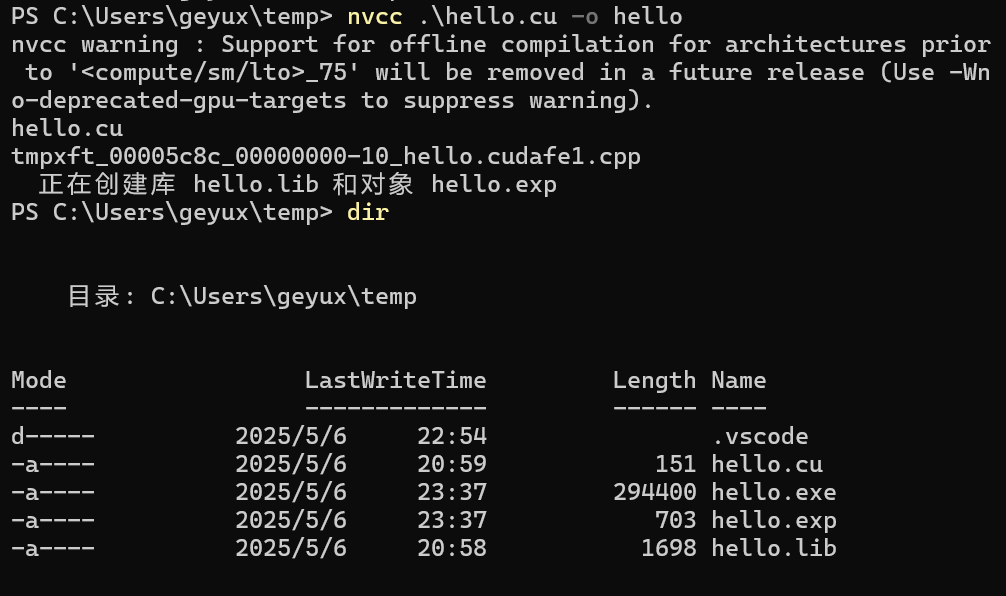
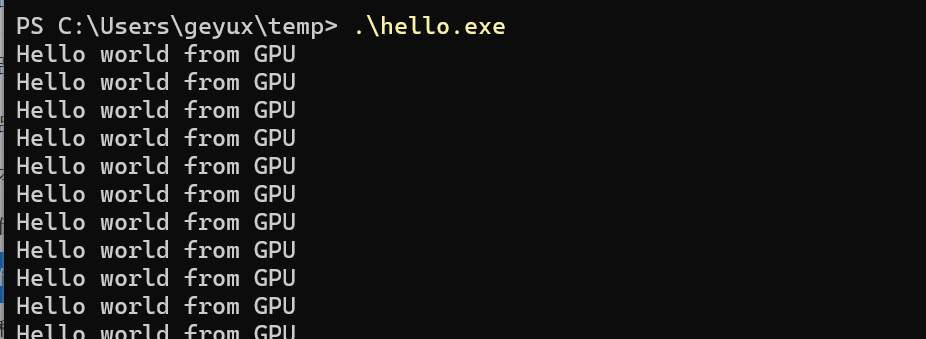
执行 hello.exe 程序:
WSL 工具链配置
如果希望在 WSL2 中运行和调试 CUDA 程序,在 WSL2 的 Ubuntu 中配置 CUDA 开发环境:
- 安装 CUDA 工具包: 在 WSL2 Ubuntu 中安装 CUDA 工具包:
wget https://developer.download.nvidia.com/compute/cuda/repos/wsl-ubuntu/x86_64/cuda-keyring_1.1-1_all.deb
sudo dpkg -i cuda-keyring_1.1-1_all.deb
sudo apt-get update
sudo apt-get -y install cuda-toolkit-12-9
验证 CUDA 安装: 安装完成后,运行
nvcc --version检查 CUDA 是否安装成功。输出应显示编译器版本信息:
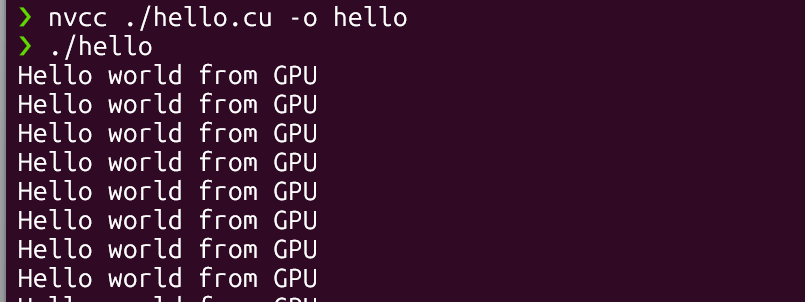
在 ubuntu 下创建 hello.cu 文件,执行编译命令
nvcc ./hello.cu -o hello:
安装 VSCode 和 Remote 插件: 在 Windows 上安装 Visual Studio Code 并安装 Remote - WSL 插件,这样可以在 VSCode 中通过 WSL 直接编辑和运行 WSL 内的代码。通过 Remote-WSL: New Window 命令打开 WSL2 中的文件夹并开始编辑代码。
后续步骤
上述步骤涵盖了使用 VSCode 编辑 CUDA 代码的基础配置,包括本地工具链和 WSL 工具链两种方式。本文未涉及调试环境配置,相关内容可能在后续文章中涉及。两种方式都能让你在 Windows 11 上高效地进行 CUDA 开发,充分发挥 NVIDIA 显卡的计算能力。