Windows 11 下两种 CUDA 开发环境配置(wsl & 本地工具链)
安装最新驱动后,我们需要设置 WSL2 及 Linux 子系统环境。 在 Windows 11 中,WSL2 的启用和 Ubuntu 发行版的安装非常简便:
- 启用 WSL功能: 以管理员身份打开 PowerShell,执行命令启用所需组件:
dism.exe /online /enable-feature /featurename:Microsoft-Windows-Subsystem-Linux /all /norestart
dism.exe /online /enable-feature /featurename:VirtualMachinePlatform /all /norestart
然后重启电脑。Windows 11 也支持更快捷的方法:直接在 PowerShell 中运行 wsl --install 即可自动启用并安装默认的 Ubuntu 子系统。
- 升级 WSL 内核: 确保 WSL2 内核是最新版本。一般 Windows 11 会随系统更新推送最新的 WSL内核,也可以手动执行:
wsl --update核心需不低于 5.10.43.3 才支持 GPU 功能。可通过命令 wsl cat /proc/version 在 PowerShell 检查内核版本。
- 安装 Ubuntu 发行版:
# 查看可用的wsl发行版
wsl --list --online

# 安装ubuntu
'wsl.exe --install ubuntu安装完成后执行wsl命令进入ubuntu,对系统及进行基本配置。
完成以上步骤后,Windows 11 上的 WSL2 + Ubuntu 基础环境就准备就绪。
配置本地工具链与 CUDA 开发环境
在 Windows 环境下,我们可以选择两种方式来配置 CUDA 开发环境:本地工具链 和 WSL工具链。这两种方式都可以在 VSCode 中进行开发。接下来将介绍这两种配置方法。
本地工具链配置
本地工具链是指直接在 Windows 主机上安装并配置所有开发工具,包括 Visual Studio 和 CUDA 工具包。以下是详细步骤:
安装 Visual Studio 和 C++ Desktop 组件: 首先安装 Visual Studio 2022(推荐使用最新版本),并在安装过程中选择 Desktop development with C++ 工作负载,确保安装了 MSVC 编译器 和 Windows SDK 等组件。该工作负载会自动为你安装所需的 C++ 开发工具。
注意 :必须安装c++桌面程序组件,否则没有本地c++工具链
配置环境变量: 为了让 CUDA 编译器(nvcc)和 MSVC 编译器能够正常工作,需要将 Visual Studio 的 MSVC 工具路径添加到系统的环境变量 PATH 中。可以通过以下路径进行配置(请根据自己安装的vs版本进行调整):
C:\Program Files\Microsoft Visual Studio\2022\Professional\VC\Tools\MSVC\14.43.34808\bin\Hostx64\x64你可以手动进入系统环境变量设置,或者通过 PowerShell 执行以下命令来添加:
setx PATH "C:\Program Files\Microsoft Visual Studio\2022\Professional\VC\Tools\MSVC\14.43.34808\bin\Hostx64\x64;$env:PATH"**安装 CUDA Toolkit:**下载并安装 CUDA 12.9 的本地版本(cuda官方下载),确保安装路径为默认路径(通常为 C:\Program Files\NVIDIA GPU Computing Toolkit\CUDA\v12.9)。安装时,确保勾选 NVIDIA 驱动程序 和 CUDA Toolkit。安装完成后,CUDA 的 bin 目录会自动被添加到环境变量 PATH 中。
验证安装:
在本地编写hello.cu
#include<stdio.h>
__global__ void cuda_hello(){
    printf("Hello world from GPU\n");
}

int main(){
    cuda_hello<<<4,8>>>();
    cudaDeviceSynchronize();
    return 0;
}
powershell中运行
nvcc .\hello.cu -o hello进行编译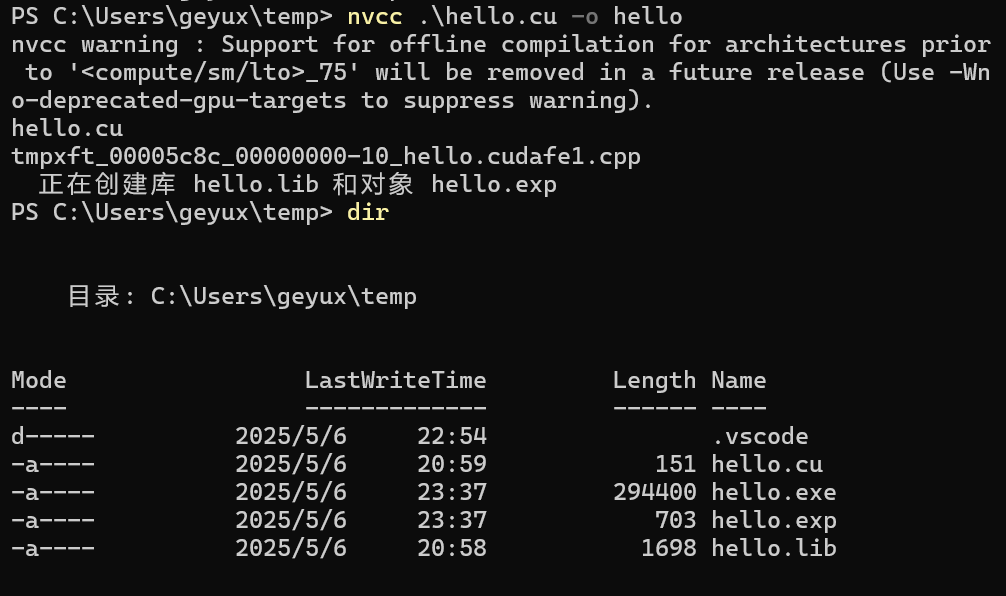
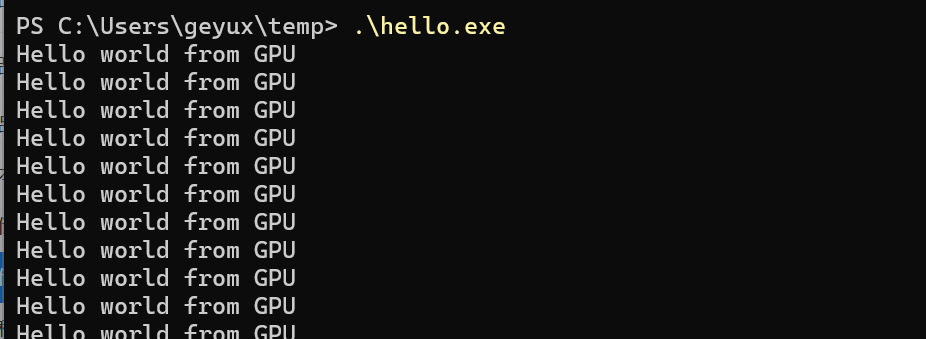
执行hello.exe程序
WSL工具链配置
如果你希望在 WSL2 中运行和调试 CUDA 程序,可以选择使用 WSL 工具链。下面是如何在 WSL2 的 Ubuntu 中配置 CUDA 开发环境:
- 安装 CUDA 工具包: 首先,在 WSL2 Ubuntu 中安装 CUDA 工具包。可以通过以下命令安装:
wget https://developer.download.nvidia.com/compute/cuda/repos/wsl-ubuntu/x86_64/cuda-keyring_1.1-1_all.deb
sudo dpkg -i cuda-keyring_1.1-1_all.deb
sudo apt-get update
sudo apt-get -y install cuda-toolkit-12-9
验证 CUDA 安装: 安装完成后,运行 nvcc --version 检查 CUDA 是否安装成功。如果返回 CUDA 编译器的版本信息,说明 CUDA 已正确安装。

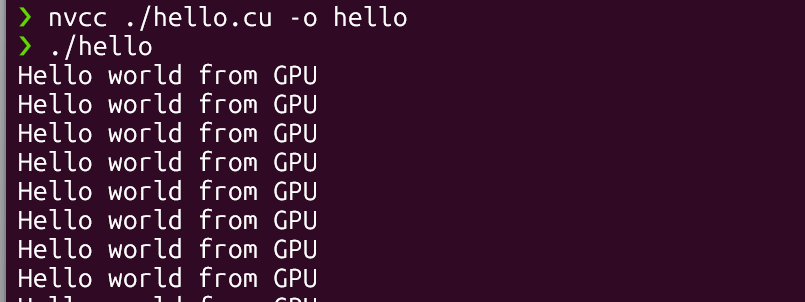
同本地验证,在ubuntu下创建hello.cu文件,执行编译命令
nvcc ./hello.cu -o hello
安装 VSCode 和插件: 在 Windows 上安装 Visual Studio Code 并安装 Remote - WSL 插件,这样可以在 VSCode 中通过 WSL 直接编辑和运行 WSL 内的代码。通过 Remote-WSL: New Window 命令打开 WSL2 中的文件夹并开始编辑代码。
结语
通过以上步骤,我们成功配置了 Windows 11 上的 CUDA 开发环境,并可以通过 VSCode 使用本地工具链或 WSL 工具链进行开发。本文暂时只做到使用vscode进行编辑,没有对调式进行配置,以后会有专文讲解几种主流IDE的cuda开发调试环境配置。无论你选择在 Windows 环境中使用本地工具链,还是在 WSL2 中使用远程工具链,都能够方便高效地进行 CUDA 开发,充分发挥你的 NVIDIA 显卡的计算能力。